PDFsPDFsPDFs
Aus reiner Verzweiflung gebaut
Ich wollte nur zu zweit was unterschreiben.
Einer unterschreibt in Acrobat, dann geht die Datei per Airdrop zur zweiten Person, dann wieder zurück — und bei mir ging es irgendwann einfach nicht mehr. Also habe ich einen kleinen, übersichtlichen PDF-Werkzeugkasten gebaut: mehrere Personen unterschreiben nebeneinander, dazu zusammenfügen, trennen, Text und Datum setzen. Alles auf deinem Mac. Und verschenke ihn.
Kostenlos · macOS 13+ · MIT-Lizenz · keine Registrierung · Deutsch & Englisch
Die Vorgeschichte
Acrobat kann unterschreiben. Bis zwei Leute unterschreiben müssen.
Eine einzelne Unterschrift setzt Acrobat problemlos — solange du der Einzige bist, der unterschreibt. Sobald zwei drunter müssen, fängt der Tanz an: Ich unterschreibe, speichere, airdroppe die Datei zur zweiten Person, die unterschreibt und schickt sie zurück. Drei Runden für zwei Namen.
Und dann ging es bei mir auf einmal gar nicht mehr. Die Unterschrift saß nicht, irgendetwas hakte, und ich stand in einem Programm, das über die Jahre zu einer bunten Mischung geworden ist: Cloud hier, Konto da, und die eine Funktion, die ich suchte, drei Menüs tief.
Dabei ist das alles Kleinkram, den mein Mac lokal kann. Nicht nur unterschreiben — auch zusammenfügen, trennen, schnell ein Datum setzen. Es fehlte nur ein Programm, das genau diese Handgriffe macht und sonst nichts. Also habe ich es gebaut.
Das Airdrop-Pingpong
Zwei Unterschriften heißt: Datei hin, unterschreiben, Datei zurück, unterschreiben. Drei Runden für etwas, das an einem Tisch in zwei Minuten erledigt wäre.
Die bunte Mischung
Aus einem PDF-Reader ist ein Cockpit geworden. Man sucht die eine Funktion zwischen Cloud-Werbung, Abo-Hinweisen und drei Ebenen Menü.
Immer schön anmelden
Bevor du speicherst, will erst jemand deine E-Mail, dann dein Konto, dann dein Dokument in seiner Cloud. Für einen Namen unter einem Blatt.
Wofür das hier steht
Vier Regeln. Danach halte ich die Klappe und du hast dein PDF.
Die App ist absichtlich klein. Sie macht die Handgriffe, die im Alltag anfallen — und lässt den Rest weg, der dich sonst nur aufhält.
Zwei Unterschriften, ein Rechner
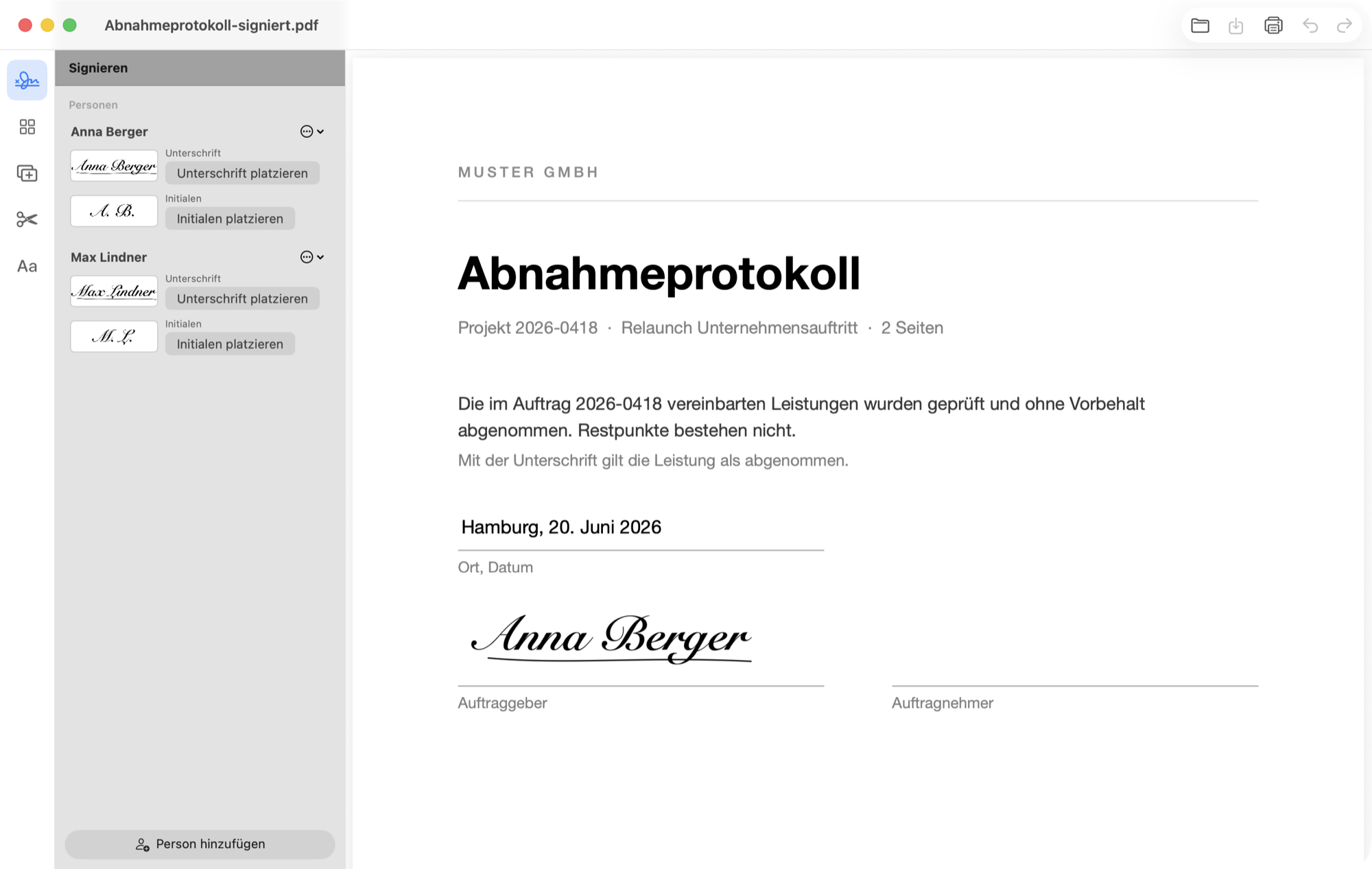
Leg beide Personen an, jede mit eigener Unterschrift und Initialen, und unterschreibt dasselbe Dokument nacheinander auf demselben Mac. Kein Hin-und-Her, kein Airdrop, kein „schick mir das nochmal“.
Übersichtlich statt bunt
Links fünf Werkzeuge, jedes öffnet sein Panel, das Dokument bleibt sichtbar. Keine Cloud-Werbung, keine Abo-Banner, kein Suchen. Was du brauchst, ist da, wo du hinschaust.
Alles bleibt auf deinem Mac
Es gibt keinen Server. Kein „nur kurz zur Verarbeitung hochladen“, kein Konto, keine Cloud. Deine Dokumente verlassen den Rechner nicht — es gibt schlicht keinen Ort, an den sie könnten.
Kostenlos und offen
Kein Abo, keine Pro-Version, nichts ausgegraut. Und der komplette Quellcode liegt unter MIT-Lizenz auf GitHub — glaub mir kein Wort, sieh nach.
Was drin ist
Fünf Werkzeuge. Alle machen PDFs.
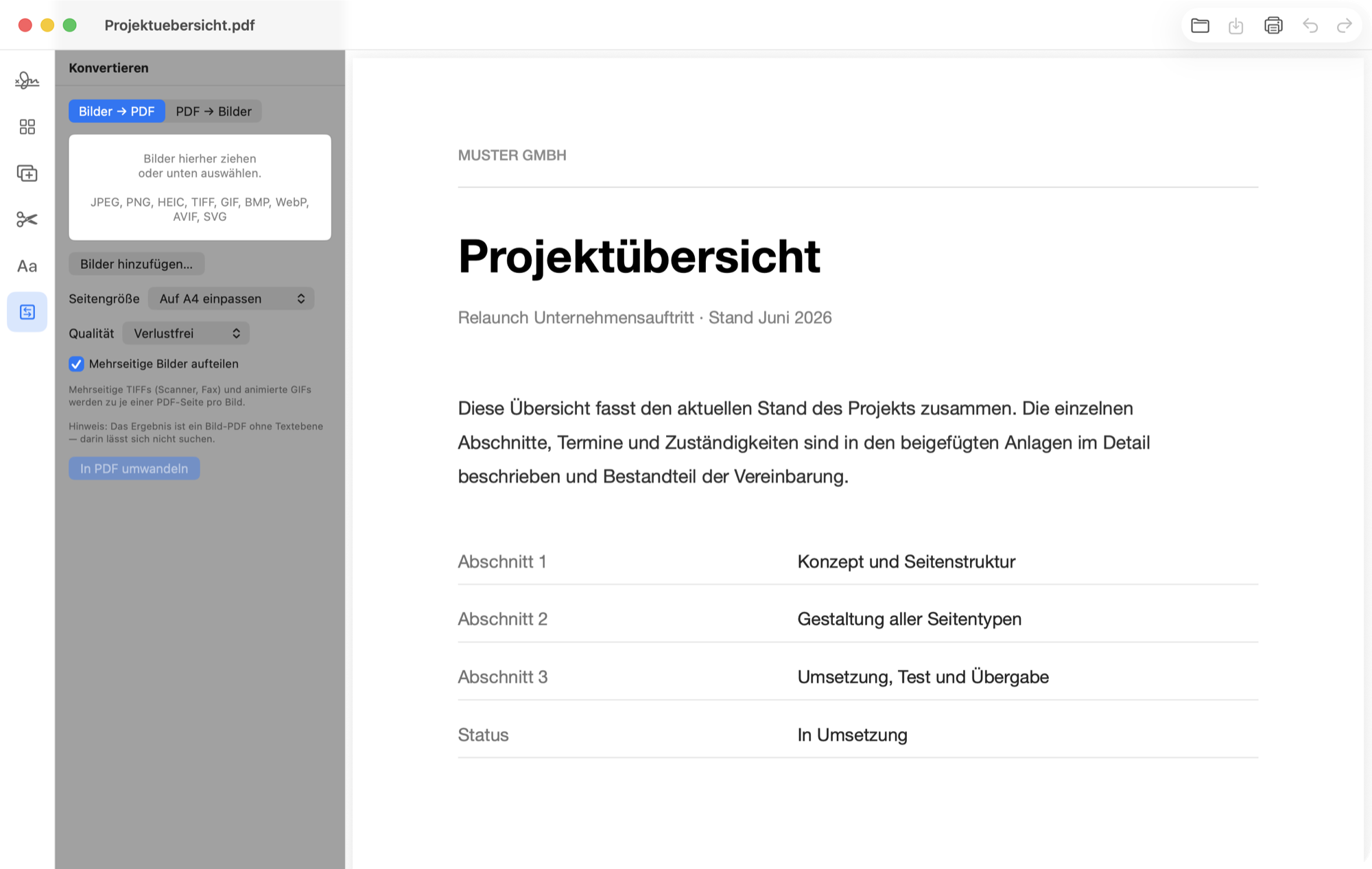
Links eine schmale Leiste, jedes Symbol öffnet sein eigenes Panel — Unterschreiben, Seiten, Zusammenfügen, Trennen, Text. Was steckt dahinter? PDFs. Und dahinter? Auch PDFs.
Unterschreiben
Mehrere Personen, kein Hin-und-Her
Der Grund, warum es die App gibt. Leg so viele Personen an, wie du willst — jede mit eigener Unterschrift und Initialen. Beide unterschreiben dasselbe Dokument auf demselben Rechner, nacheinander, fertig. Einmal mit dem Trackpad gemalt oder als Foto hineingezogen, bleibt jede Unterschrift gespeichert.
- —Beliebig viele Personen, jede mit eigener Unterschrift und Initialen — kein Airdrop zwischen zwei Unterzeichnern
- —Unterschrift zeichnen oder als Bild importieren, der weiße Hintergrund fliegt auf Wunsch automatisch raus
- —Per Klick platzieren, an den Ecken größer ziehen, drehen, oder mit dem roten Kreuz wieder ins Nichts schicken
- —Cmd+Z für jeden Schritt, und vorhandene Formularfelder füllst du direkt im Dokument aus
Seiten
Sortieren, drehen, entsorgen
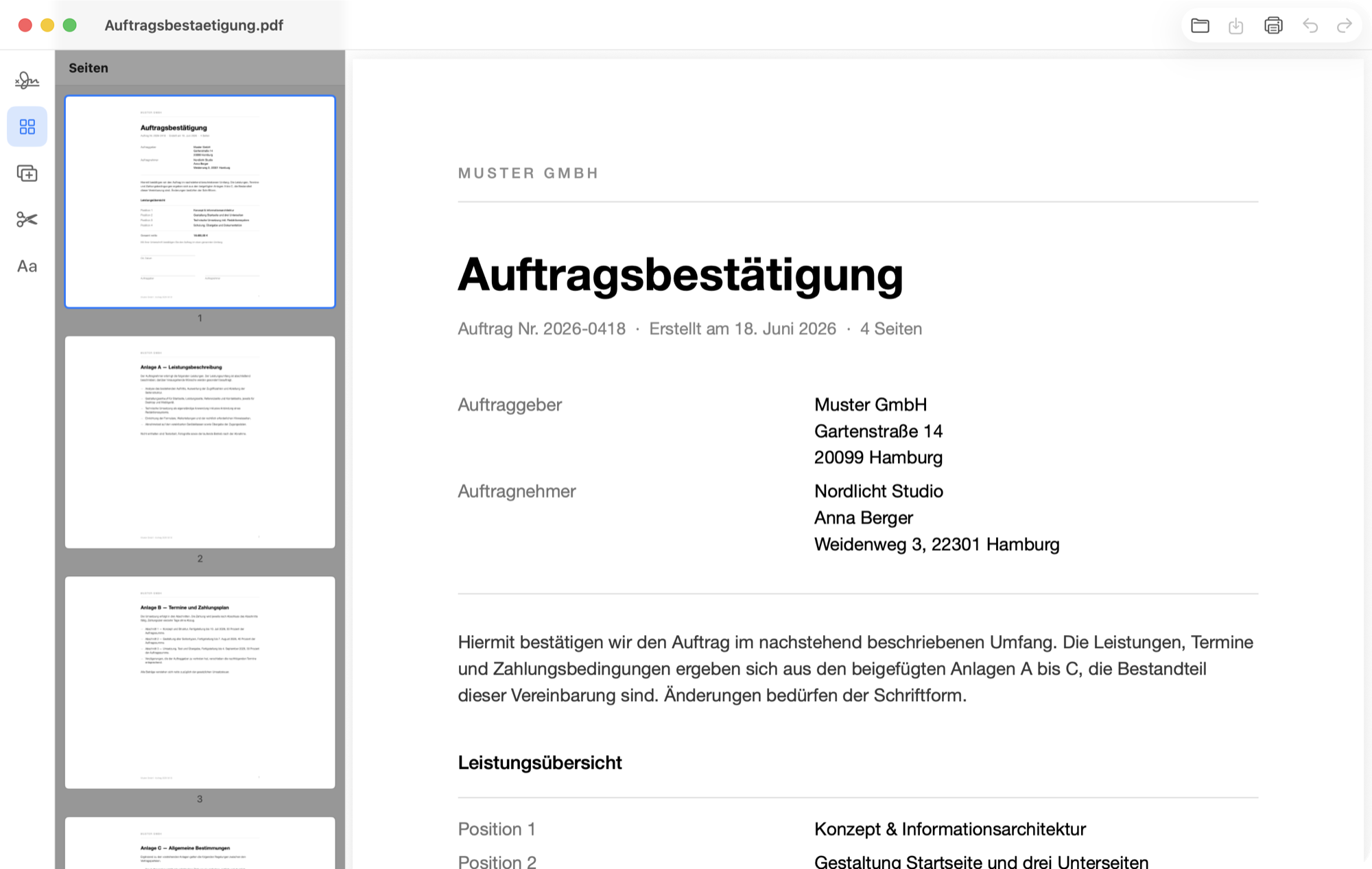
Eine große Vorschau statt briefmarkengroßer Miniaturen, bei denen man raten muss, was draufsteht. Rechtsklick auf eine Seite, der Rest erklärt sich von selbst.
- —Seiten drehen, verschieben, löschen
- —Einzelne Seiten als eigenes PDF herausziehen
- —Reine Seiten-Operationen werden verlustfrei gespeichert — Text, Links und Formulare überleben
Zusammenfügen
Aus vielen PDFs wird ein PDF
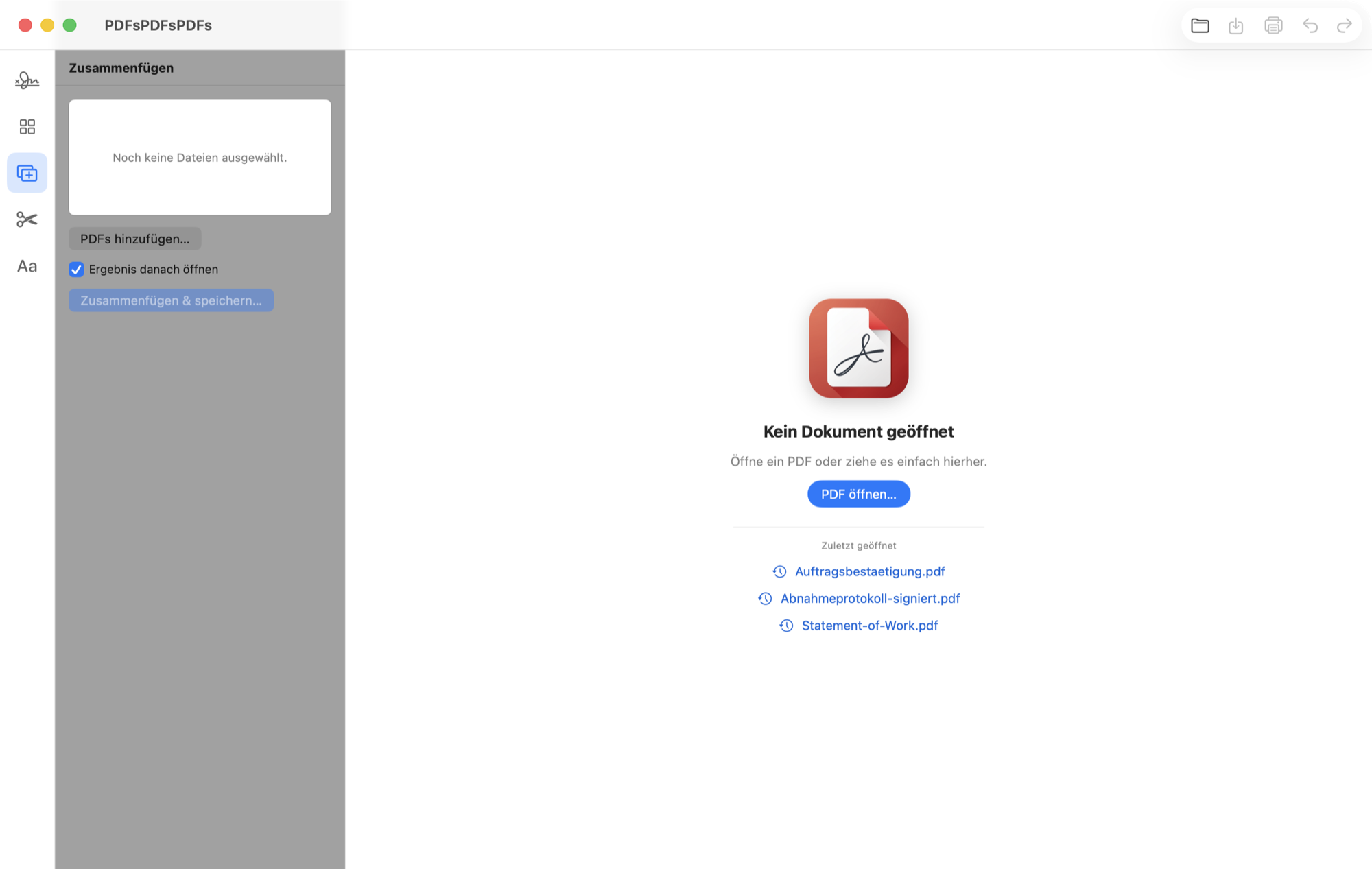
Dateien in die Liste, Reihenfolge festlegen, zusammenfügen. Das Ergebnis ist — Überraschung — ein PDF.
- —Reihenfolge mit den Pfeilen ändern, Dateien wieder rauswerfen
- —Ungespeicherte Änderungen am geöffneten Dokument kommen mit
- —Der Startbildschirm merkt sich zuletzt geöffnete Dateien und nimmt PDFs per Drag-and-drop entgegen
Trennen
Nur die Seiten, die du brauchst
„1-3, 5“ eintippen und herausziehen. Oder gleich jede Seite einzeln speichern, wenn du es ganz genau wissen willst.
- —Seitenbereiche in der Schreibweise, die du ohnehin benutzt
- —Alternativ jede Seite als eigenes PDF
- —Das Original bleibt, wie es war
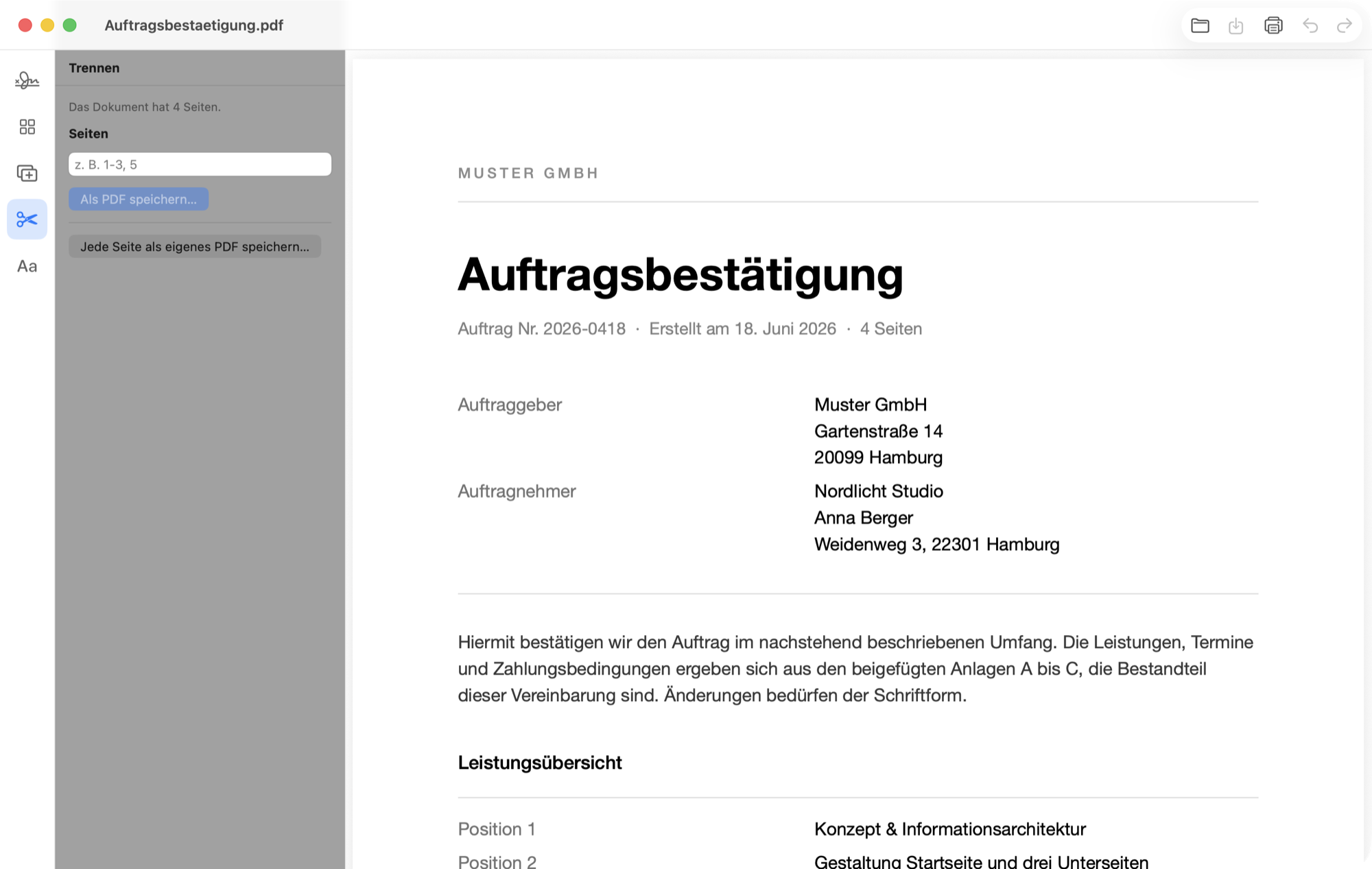
Text & Datum
Für das eine Feld, das noch fehlt
Text oder das heutige Datum irgendwo hinsetzen. Die Schriftgröße stellst du in der Werkzeugleiste ein, während du tippst — nicht hinterher in einem Dialog mit OK-Knopf.
- —Text platzieren und per Doppelklick wieder ändern
- —Datum mit einem Klick, weil niemand das Datum tippen will
- —Schriftgröße live, ohne Umweg
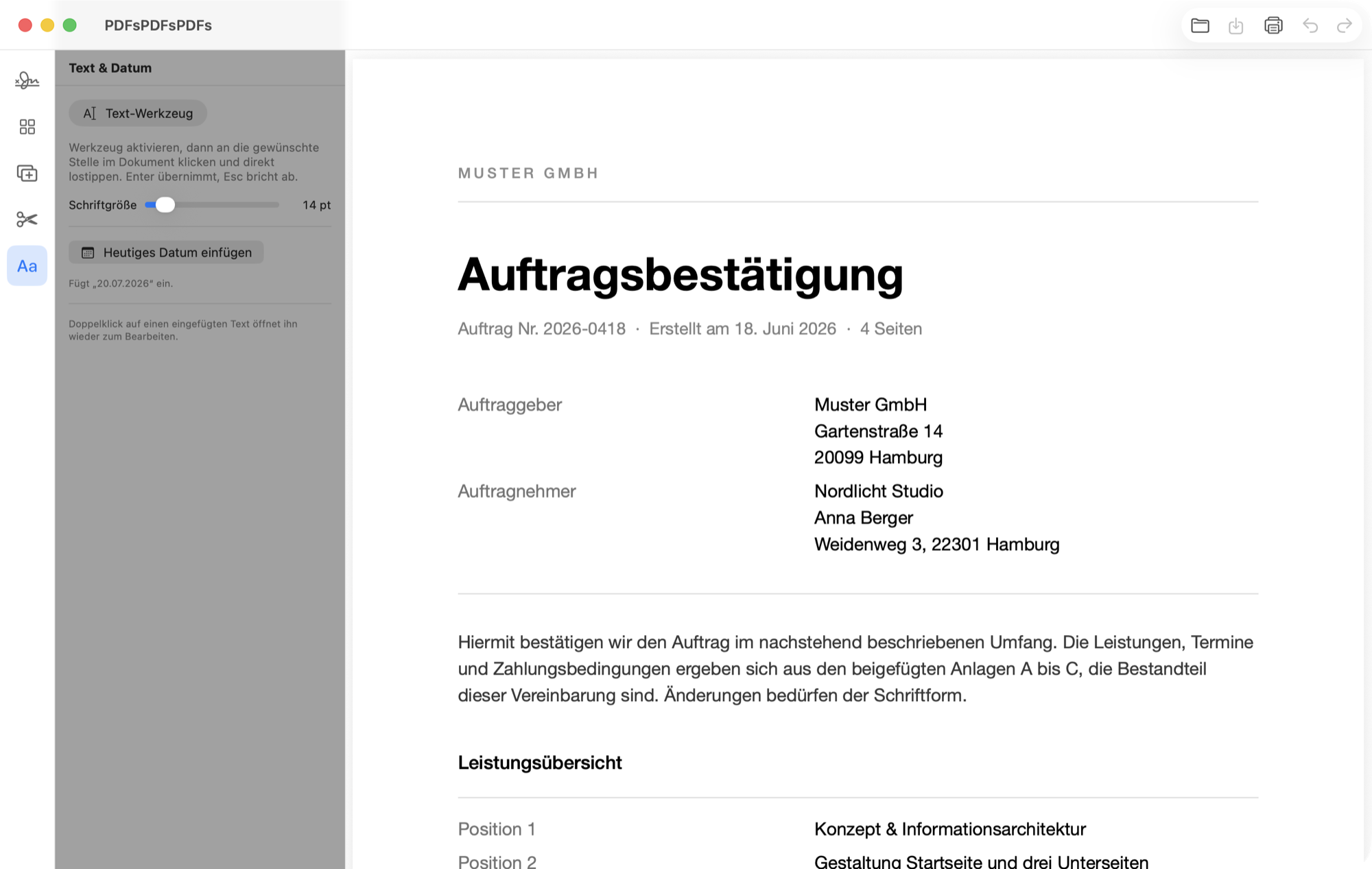
Konvertieren
Bilder rein, PDF raus — und zurück
Fotos, Scans oder Screenshots in ein PDF gießen. Oder umgekehrt jede PDF-Seite als Bild herausziehen. Alles auf deinem Mac, nichts wird hochgeladen.
- —JPEG, PNG, HEIC, TIFF, GIF, BMP, WebP, AVIF und SVG
- —Mehrere Bilder per Drag & Drop sortieren und zu einem PDF zusammenfügen
- —Mehrseitige TIFFs und animierte GIFs werden zu je einer Seite — nichts geht verloren
- —PDF → Bilder als PNG, JPEG, TIFF, HEIC oder AVIF in 150/300/600 dpi
Der Kleinkram
Die Details, an denen die anderen scheitern.
Speichern, ohne dass etwas kaputtgeht
Cmd+S überschreibt das Original und brennt die Unterschriften fest ein — danach verrutscht nichts mehr. Cmd+Shift+S legt eine Kopie an. Reine Seiten-Operationen werden verlustfrei geschrieben, statt das Dokument komplett neu durchzurechnen.
Öffnen wie ein normaler Mensch
Doppelklick im Finder, „Öffnen mit“, aufs Dock-Symbol ziehen, ins Fenster ziehen, oder aus der Liste der zuletzt geöffneten Dateien wählen. Alles, was du erwartest, tut das, was du erwartest.
Deutsch und Englisch
Die App übernimmt die Sprache deines Systems. Drucken mit Cmd+P, Zoom mit Cmd +, Cmd − und Cmd 0. Alles da, wo es auf dem Mac hingehört.
Unter der Haube
Nativ gebaut. Nicht in einen Browser gewickelt.
Kein Electron, keine getarnte Webseite, keine 300 MB für ein bisschen PDF. SwiftUI für die Oberfläche, Apples PDFKit für alles, was das Dokument anfasst — dieselbe Technik, auf der auch die Vorschau von macOS sitzt. Die App startet sofort und benimmt sich wie ein Mac-Programm, weil sie eins ist.
Und weil ich niemandem eine App schenken will, die ihm seine Verträge zerlegt, läuft vor jedem Release ein Selbsttest, der die kritischen Dinge auf Pixelebene nachrechnet: Landen eingebrannte Unterschriften wirklich dort, wo sie hingehören? Verliert das Zusammenfügen eine Seite? Bleibt der Rest des Dokuments heil, wenn eine Seite gelöscht wird? Lautet eine Antwort nein, gibt es kein Release.
Technik
Installation
Zwei Minuten. Wirklich zwei.
Runterladen
Oben auf den Knopf drücken. Es kommt ein DMG, kein Formular.
Ins Fenster ziehen
Das DMG öffnen und PDFsPDFsPDFs auf den Programme-Ordner ziehen — das Fenster zeigt genau, wohin. Das muss sein, sonst kann sich die App später nicht selbst aktualisieren.
Einmal durchwinken
Beim ersten Start meckert macOS. Unter macOS 15: App öffnen, dann in den Systemeinstellungen unter „Datenschutz & Sicherheit“ auf „Dennoch öffnen“ klicken. Unter macOS 13 und 14 genügt ein Rechtsklick auf die App und dann „Öffnen“.
Warum meckert macOS überhaupt?
Weil die App nicht bei Apple notarisiert ist. Das kostet 99 € im Jahr, und ich verschenke hier eine App — die Rechnung ging nicht auf. Der Preis dafür ist genau ein zusätzlicher Klick beim allerersten Start. Danach hält sich die App über Sparkle selbst aktuell, und wer misstrauisch ist, liest im Quellcode nach, statt mir zu glauben.
Fragen
Was man mich so fragt.
Warum nicht einfach Acrobat Reader?
Für eine einzelne Unterschrift ist Acrobat völlig in Ordnung. Es hakt genau dann, wenn zwei Leute dasselbe Dokument unterschreiben müssen — dann schickst du die Datei hin und her. Hier legst du beide Personen an, und beide unterschreiben auf demselben Rechner. Dazu ist die App bewusst übersichtlich statt vollgestopft, und sie lädt nichts in eine Cloud.
Werden meine PDFs irgendwohin hochgeladen?
Nein. Die App redet nur dann mit dem Internet, wenn sie bei GitHub nachsieht, ob es eine neue Version gibt. Deine Dokumente werden geöffnet, bearbeitet und gespeichert — alles auf deiner Festplatte. Das ist kein Versprechen, das ist Architektur: Es gibt keinen Server, zu dem sie überhaupt könnten.
Was kostet die App?
Nichts. Kein Abo, keine Testphase, keine Pro-Version, keine Registrierung, kein „kostenlos“ mit Sternchen. Der Quellcode steht unter MIT-Lizenz — du dürftest sie sogar weiterverkaufen, wenn dir langweilig ist.
Ist eine so gesetzte Unterschrift rechtsgültig?
Kurz gesagt: für den Alltag ja, für den Notar nein. Eine eingefügte Unterschrift ist eine einfache elektronische Signatur — technisch dasselbe, als hättest du das Dokument ausgedruckt, unterschrieben und wieder eingescannt. Für Angebote, Formulare, Kündigungen und Anmeldungen reicht das in aller Regel. Wo das Gesetz die Schriftform oder eine qualifizierte elektronische Signatur verlangt, brauchst du einen zertifizierten Anbieter. Das kann diese App nicht, und sie will es auch nicht können.
Gibt es das auch für Windows oder im Browser?
Nein. Die App sitzt direkt auf Apples PDFKit und läuft deshalb nur auf macOS 13 oder neuer. Eine Browser-Version bräuchte genau das, wovor ich weggelaufen bin: einen Server, auf den deine Dateien hochgeladen werden. Dann wäre ich selbst das Problem, über das ich mich hier oben beschwere.
Warum liegt die App nicht im Mac App Store?
Weil der Store ein kostenpflichtiges Entwicklerprogramm voraussetzt. Solange die App nichts kostet, gebe ich sie direkt über GitHub aus. Dort bekommst du obendrein den Quellcode und jede ältere Version.
Wie melde ich einen Fehler oder einen Wunsch?
Über die Issues im GitHub-Repository. Die App ist aus meinem eigenen Bedarf entstanden, und der ist nicht deiner. Wenn dir etwas fehlt: sag Bescheid. Wenn du es selbst baust: Pull Request, noch besser.
Warum heißt die App PDFsPDFsPDFs?
Weil sie PDFs macht. PDFs, PDFs und nochmal PDFs. Die Idee ist ehrlich geklaut aus How I Met Your Mother, wo ein Song über Boote einfach „Boote, Boote, Boote“ heißt und damit vollkommen ernst durchkommt. Der Name verrät dir dreimal, was die App tut. Einen zweiten Vorschlag gab es nie.
Hol sie dir. Sie kostet nichts und will nichts.
Ein Download, keine Registrierung, keine E-Mail-Adresse, kein „Wir melden uns bei dir“. Wenn sie dir hilft: schön. Wenn dir etwas fehlt: mach ein Issue auf, ich lese mit.